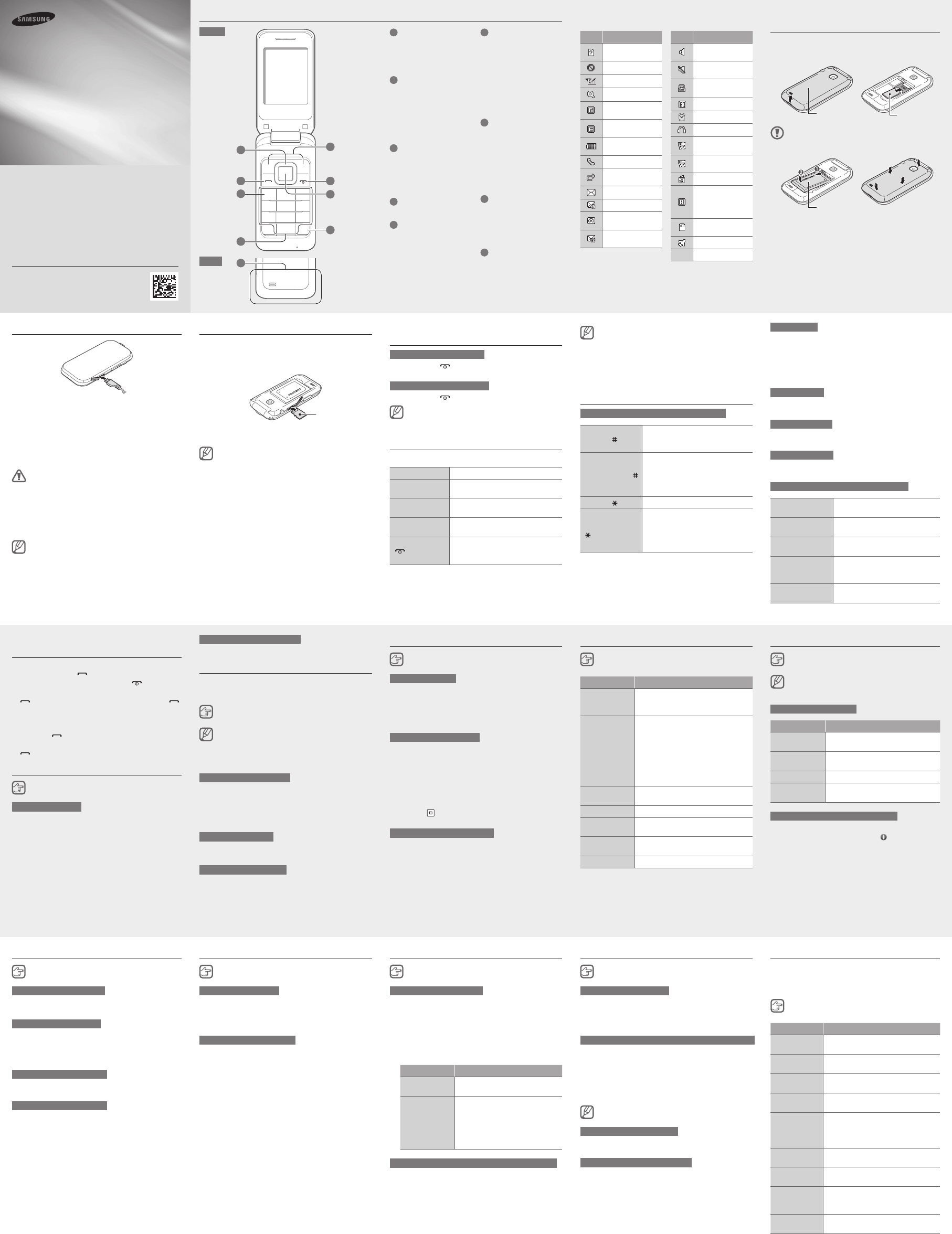
Componenti del dispositivo
GT-C3520I
Manuale dell’utente
www.samsung.com
Printed in Korea
GH68-40752C Rev.1.0
Italian. 02/2014
Alcune informazioni potrebbero variare in base al Paese o al •
gestore telefonico.
I servizi forniti da terzi potrebbero essere annullati o interrotti in •
qualsiasi momento. Samsung non richiede e non dà garanzia
che tutti i contenuti ed i servizi resteranno disponibili per un
determinato periodo di tempo.
Questo prodotto contiene alcuni programmi software gratuiti/•
open source. Il dettaglio di termini e condizioni delle licenze,
dichiarazioni di non responsabilità, attestazioni e avvisi sono
disponibili sul sito Web Samsung opensource.samsung.com.
Fronte
Retro
1
Tasto direzionale
Nel Menu principale, potete
scorrere tra le opzioni del
menu
2
Tasto Composizione
Consente di effettuare o
rispondere a una chiamata;
Nella schermata di standby,
consente di recuperare i
numeri delle ultime chiamate
effettuate, perse o ricevute
3
Tasto Segreteria telefonica
Nella schermata di standby,
consente di accedere alla
segreteria telefonica (tenendo
premuto il tasto)
4
Tasti alfanumerici
5
Tasti funzione
Consentono di eseguire le
azioni indicate nella parte
inferiore dello schermo
6
Tasto Accensione e
spegnimento
Consente di accendere
o spegnere il dispositivo
(tenendo premuto); Consente
di terminare una chiamata;
Nel Menu principale, consente
di annullare un’immissione
e ritornare alla schermata di
standby
7
Tasto Conferma/OK
Nel Menu principale, consente
di selezionare l’opzione
di menu evidenziata o di
confermare un’immissione
Il tasto può eseguire azioni
diverse a seconda del Paese
o del gestore telefonico
8
Tasto profilo Silenzioso
Nella schermata di standby,
consente di attivare o
disattivare il profilo Silenzioso
(tenendo premuto il tasto)
9
Antenna interna
Non coprite l’area dell’antenna
con le mani o con altri oggetti.
Per non causare problemi
di connettività o drenare la
batteria
Icona Descrizione
Scheda SIM
assente
Segnale assente
Potenza del segnale
Ricerca rete
Rete GPRS
connessa
Rete EDGE
connessa
Livello di carica della
batteria
Chiamata in corso
Trasferimento di
chiamata attivato
Nuovo SMS
Nuovo MMS
Nuovo messaggio
vocale
Nuovo messaggio
Push
Icona Descrizione
Profilo Normale
attivato
Profilo Silenzioso
attivato
Connesso al
computer
Bluetooth attivato
Sveglia attivata
Auricolari inseriti
Riproduzione
musicale in corso
Riproduzione
musicale in pausa
Radio FM accesa
Roaming (al di fuori
dell’area coperta
dal vostro gestore
telefonico)
Scheda di memoria
inserita
Modalità offline
10:00
Ora corrente
Nella parte superiore dello schermo possono apparire le
seguenti icone:
Inserimento della scheda SIM e della
batteria
Rimuovete il coperchio posteriore e inserite la scheda 1.
SIM con i contatti dorati rivolti verso il basso, come
raffigurato di seguito.
Non piegate eccessivamente il coperchio
posteriore. onde evitare danni allo stesso.
Inserite la batteria e riposizionate il coperchio.2.
Carica della batteria
Inserite il caricabatteria nel connettore multifuzione 1.
del telefono e collegate l’alimentatore ad una presa di
corrente standard AC 220V.
Quando la batteria è carica, scollegate il dispositivo 2.
dal caricabatteria. Scollegate prima il dispositivo dal
caricabatteria, poi scollegate quest’ultimo dalla presa
elettrica.
Utilizzate solo caricabatterie, batterie e cavi •
dati approvati da Samsung. Caricabatterie
o cavi non autorizzati potrebbero provocare
l’esplosione della batteria o danneggiare il
dispositivo.
Non rimuovete la batteria prima di scollegare •
il caricabatteria. Il dispositivo potrebbe
danneggiarsi.
Quando la batteria è carica, scollegate il
caricabatteria dalla presa di corrente. Il
caricabatteria non è dotato di un interruttore,
pertanto scollegatelo dalla presa di corrente
per evitare di consumare energia. Durante la
carica il caricabatteria dovrebbe rimanere vicino
alla presa di corrente ed essere facilmente
accessibile.
Inserimento di una scheda di memoria
Il dispositivo supporta schede di memoria con una
capacità massima di 16 GB. In base al tipo e al produttore,
alcune schede di memoria potrebbero essere incompatibili
con il dispositivo.
Inserite una scheda di memoria come illustrato nella
figura.
La formattazione della scheda di memoria su •
un computer potrebbe provocare incompatibilità
con il dispositivo. Formattate la scheda di
memoria solo nel dispositivo.
Cancellature e scritture frequenti riducono la •
durata della scheda di memoria.
Non utilizzate strumenti appuntiti per rimuovere •
la scheda di memoria dal dispositivo.
Accensione e spegnimento del
dispositivo
Accensione del dispositivo
Tenete premuto [ ], quindi inserite il PIN della scheda
SIM, se necessario, e premete <OK>, se necessario.
Spegnimento del dispositivo
Tenete premuto [ ].
Se la batteria è completamente scarica o se
è stata rimossa dal dispositivo, la data e l’ora
dovranno essere reimpostate.
Funzioni di accesso
Per accedere alle opzioni o ai menu del dispositivo,
Tasto direzionale Consente di spostarsi in ogni menu.
Tasto Conferma/
OK
Consente di aprire un menu o
un’applicazione.
<Menu>
Consente di aprire il Menu
principale.
<Indietro>
Consente di tornare alla schermata
precedente.
[
]
Consente di chiudere il menu
o l’applicazione e tornare alla
schermata di standby.
Modalità T9
Premete i tasti alfanumerici contenenti le lettere della 1.
parola che desiderate inserire.
Se la parola è corretta, premete [2. 0] per inserire
uno spazio. Se la parola non viene visualizzata,
premete il tasto direzionale verso l’alto o il basso per
selezionare una parola alternativa.
Modalità ABC
Premete il tasto alfanumerico appropriato fino a
visualizzare il carattere sullo schermo.
Modalità Numeri
Premete il tasto alfanumerico appropriato per inserire un
numero.
Modalità Simboli
Premete il tasto alfanumerico appropriato per inserire un
simbolo.
Altre funzionalità di inserimento del testo
Premete il tasto
direzionale
Consente di spostare il cursore.
Premere
<Cancella>
Consente di eliminare i caratteri
singolarmente.
Tenete premuto
<Cancella>
Consente di eliminare i caratteri
velocemente.
Premete [0]
Consente di inserire uno spazio.
Premete tre volte per cambiare
linea.
Premete [1]
Consente di inserire la
punteggiatura.
Quando accedete a un menu che richiede il •
PIN2, dovrete immettere il PIN2 fornito con la
scheda SIM. Per informazioni, rivolgetevi al
vostro gestore telefonico.
Samsung non è responsabile per eventuali •
perdite di password o informazioni private o altri
danni provocati dall’utilizzo di software illegali.
Inserimento del testo
Modifica della modalità di scrittura del testo
Premete [ ]
Consente di passare da maiuscole
a minuscole e viceversa o di
passare alla modalità numerica.
Tenete premuto [
]
Consente di passare alla modalità
T9 o ABC. A seconda del Paese,
potrebbero essere disponibili
specifiche modalità di inserimento
della lingua.
Premete [
] Passate alla modalità Simbolo.
Tenete premuto
[
]
Consente di selezionare una
modalità di scrittura del testo,
modificare la lingua di inserimento,
o selezionare parole dalla lista
parole.
Esecuzione o risposta a una
chiamata
Per eseguire una chiamata, inserite un numero di •
telefono e premete [
].
Per terminare una chiamata, premete [•
].
Per chiamare un numero contattato di recente, premete •
[
] per selezionare un numero e quindi di nuovo [ ]
per chiamare il numero.
Per eseguire una chiamata utilizzando la rubrica, •
premete <Menu> → Rubrica, selezionate un contatto
e premete [
].
Per rispondere a una chiamata in entrata, premete •
[
].
Invio e visualizzazione dei messaggi
<Menu> → Messaggi
Invio dei messaggi
Premete 1. Crea messaggio.
Inserite un numero di telefono o selezionare 2.
Aggiungi per aprire la rubrica.
Selezionate un contatto e premete 3. Aggiungi.
Scorrete verso il basso e immettete il testo del 4.
messaggio.
Vedete “Inserimento del testo”.
Per allegare un file al messaggio, premete 5.
<Opzioni> → Aggiungi file multimediale e
selezionate i file.
Premete 6. Invia.
Visualizzazione dei messaggi
Premete Ricevuti e selezionate un messaggio da leggere.
Gestione dei contatti
Potete salvare informazioni quali nomi, numeri di telefono
e dati personali nella memoria del dispositivo o nella
scheda SIM.
<Menu> → Rubrica
Gli utenti possono modificare la posizione di
memoria premendo <Menu> → Rubrica →
<Opzioni> → Impostazioni → Salva nuovo
contatto in e selezionando una posizione di
memoria.
Aggiunta di nuovi contatti
Premete 1. Crea → un’ubicazione di memoria
(se necessario).
Se necessario, selezionate un tipo di numero.2.
Inserite le informazioni relative a un contatto e 3.
premete il tasto Conferma.
Modifica dei contatti
Selezionate un contatto e premete il tasto OK.1.
Modificate le voci e premete il tasto Salva per salvare.2.
Eliminazione dei contatti
Selezionate un contatto e premete <Opzioni> → Elimina.
Utilizzo della fotocamera
<Menu> → Camera
Scatto di una foto
Ruotate il dispositivo posizionandolo in orizzontale.1.
Orientate l’obiettivo verso il soggetto ed eseguite le 2.
regolazioni desiderate premendo <Opzioni>.
Premete il tasto OK per scattare una foto. Le foto 3.
verranno salvate automaticamente.
Registrazione di un video
Premete <1. Opzioni> → Videocamera.
Oppure premete [1] per passare da Camera a
Videocamera.
Ruotate il dispositivo posizionandolo in orizzontale.2.
Orientate l’obiettivo verso il soggetto ed eseguite le 3.
regolazioni desiderate premendo <Opzioni>.
Per avviare la registrazione, premete il tasto OK.4.
Premete 5.
per terminare la registrazione. I video
verranno salvati automaticamente.
Visualizzazione di foto e video
Nella schermata di standby, premete <Menu> → Archivio
→ Immagini o Video e selezionate un elemento da
visualizzare.
Navigazione nel Web
<Menu> → Opera Mini
La prima volta che accedete ad Opera Mini,
potrebbe esservi richiesto di creare un profilo
Internet.
Navigazione nei siti web
Tasto Funzione
Tasto direzionale
Consente di scorrere verso l’alto o il
basso in una pagina Web.
Tasto Conferma/
OK
Selezionate un elemento.
<Indietro> Tornate alla pagina precedente.
<Menu>
Consente di aprire le opzioni del
browser.
Aggiunta delle pagine Web ai preferiti
Aprite una pagina web da aggiungere ai preferiti.1.
Premete <2. Menu> → Selezionate
dalla lista a
tendina.
Selezionate 3. Segnalibri → <Aggiungi>.
Immettete le informazioni e premete <4. Salva>.
Ascolto della musica
<Menu> → Musica
Tasto Funzione
Tasto Conferma/
OK
Consente di avviare la riproduzione di
un file musicale, metterla in pausa o
riprenderla.
Tasto direzionale
Sinistra: consente di tornare indietro •
(premendo il tasto); Ricerca indietro
in un file (tenendo premuto il tasto).
Destra: consente di andare avanti •
(premendo il tasto); Ricerca avanti in
un file (tenendo premuto il tasto).
Su/Giù: consente di regolare il •
volume.
1
Consente di classificare il brano
corrente.
2 Modifica l’effetto audio.
3
Consente di modificare la schermata
musica.
4
Consente di cambiare la modalità di
ripetizione.
5 Attiva o disattiva il modo casuale.
Utilizzo della sveglia
<Menu> → Sveglie
Impostazione della sveglia
Premete <1. Crea>.
Immettete le informazioni e premete <2. Salva>.
Interruzione della sveglia
Quando la sveglia suona,
Premete <• Conferma> per interrompere la sveglia.
Premete <• Sospendi> per rinviare la sveglia per il
periodo preimpostato.
Disattivazione della sveglia
Selezionate un elemento e premete <Opzioni> →
Elimina.
Disattivazione delle sveglie
Selezionate un elemento e premete <Opzioni> →
Disattiva sveglia.
Gestione del calendario
<Menu> → Calendario
Creazione degli eventi
Premete <1. Opzioni> → Crea e selezionate un tipo di
evento.
Inserite le informazioni dell’evento e premete 2.
<Salva>.
Visualizzazione degli eventi
Selezionate una data e premete il tasto Conferma. Per
modificare la vista del calendario, premete <Opzioni> →
Visualizza per → Mese o Settimana.
Ascolto della Radio FM
<Menu> → Radio FM
Attivazione della Radio FM
Collegate un auricolare al dispositivo.1.
Premete il tasto OK per accendere la Radio FM.2.
Premete <3. Sì> per avviare la sintonizzazione
automatica.
La prima volta che accedete la Radio FM, potrebbe
venirvi chiesto di avviare la sintonizzazione automatica.
Controllate la Radio FM usando i tasti seguenti:4.
Tasto Funzione
Tasto Conferma/
OK
Consente di accendere o
spegnere la Radio FM.
Tasto direzionale
Sinistra/Destra: consente di •
regolare la frequenza; consente
di cercare la stazione disponibile
successiva (tenendo premuto).
Su/Giù: consente di regolare il •
volume.
Aggiunta delle stazioni radio all’elenco dei preferiti
Collegate un auricolare al dispositivo.1.
Premete <2. Opzioni> → Aggiungi → Preferiti.
Assegnate un tasto e premete <3. Selez.>.
Utilizzo del Bluetooth
<Menu> → Bluetooth
Attivazione del Bluetooth
Premete <1. Opzioni> → Impostazioni e impostate
Bluetooth su Attivo.
Impostate 2. Visibilità telefono per consentire ad altri
dispositivi di trovare il vostro dispositivo.
Ricerca e abbinamento con altri dispositivi Bluetooth
Premete il tasto OK per trovare altri dispositivi 1.
Bluetooth.
Selezionate un dispositivo e premete il tasto OK.2.
Premete <3. Sì> per abbinare il PIN dei dispositivi.
Quando l’altro dispositivo accetterà la connessione, 4.
verrà eseguito l’abbinamento.
In base al dispositivo, potrebbe essere necessario
immettere il PIN.
Disattivazione del Bluetooth
Selezionate <Opzioni> → Impostazioni e impostate
Bluetooth su Non attivo.
Invio dei dati tramite il Bluetooth
Selezionate gli elementi da inviare da una delle 1.
applicazioni del dispositivo.
Premete <2. Opzioni> → Invia con → Bluetooth.
Personalizzazione del dispositivo
Le impostazioni controllano il modo in cui le applicazioni e
le funzioni operano. Potete modificarle per personalizzare
il dispositivo. Potete anche personalizzare aspetto, profili
audio, azioni di chiamata e molto altro.
<Menu> → Impostazioni
Menu Descrizione
Profili
Consente di modificare il tipo di
sveglia, la suoneria, il volume ecc.
Schermo
Consente di modificare lo sfondo, il
tema, la luminosità, ecc.
Ora e data
Consente di cambiare la data e
l’orario visualizzati sul dispositivo.
Telefono
Consente di modificare la lingua del
dispositivo ed altre impostazioni.
Chiama
Consente di impostare il rifiuto
automatico, la modalità di risposta,
l’inoltro di chiamata, la simulazione di
chiamata e così via.
Backup
manager
Consente di eseguire il backup o il
ripristino dei dati.
Sicurezza
Consente di impostare i blocchi o
modificare le password.
Connessioni
PC
Consente di configurare le
impostazioni di connessione a un
computer.
Rete
Consente di modificare le
impostazioni dei profili di rete.
Presa di corrente standard AC 220V
Scheda SIM
Coperchio
posteriore
Batteria
9
1
6
2
5
7
8
3
4
Scheda di memoria


Partecipa alla conversazione su questo prodotto
Qui puoi condividere cosa pensi di Samsung GT-C3520I Telefono cellulare. Se hai una domanda, leggi prima attentamente il manuale. La richiesta di un manuale può essere effettuata utilizzando il nostro modulo di contatto.