
Manuale Rapido
Assemblaggio
Inserire SIM
Le schede SIM vanno collocate nella parte posteriore del
telefono, dopo aver spento quest’ulmo e rimosso la cover e la
baeria. Per rimuovere la cover dal corpo del telefono,
esercitare una lieve pressione verso l’alto, eventualmente
aiutandosi con un oggeo sole. Inserite le schede SIM nei
rispevi slot con i conta dora rivol verso il basso.
L'alloggiamento dedicato alla USIM 3 è evidenziato con
un'echea con il logo dell'operatore.
L’alloggiamento 2G del Terminale non funziona con USIM 3.
L’alloggiamento 2G è ulizzabile con SIM/USIM di altro
operatore, anche quando non è inserita una USIM 3
nell’alloggiamento 3G.
Inserire microSD
La scheda microSD va collocata nella parte posteriore del
telefono dopo aver rimosso la cover e la baeria; il suo slot si
trova in prossimità di quelli delle SIM. Inserite la microSD con i
conta dora rivol verso il basso, dopo aver sbloccato il
supporto metallico spingendolo in direzione OPEN. Una volta
completata l’operazione, bloccare di nuovo la guida metallica
facendola scorrere in direzione LOCK.
Inserire la batteria
Il vostro apparecchio è fornito di una baeria a ioni di lio ed è
progeato per l’uso esclusivo di baerie e accessori originali
NGM. La baeria va collocata nella parte posteriore del
telefono (in basso). Allineate i conta della baeria con i
conneori all’interno dell’alloggiamento della baeria stessa,
quindi far scivolare la baeria in posizione. Una volta concluse
le operazioni fin qui descrie, riprisnare la cover posteriore
del telefono ed esercitare leggere pressioni lungo tuo il
perimetro della cover.
Caricare la batteria
Caricare la baeria prima di iniziare ad ulizzare l’apparecchio.
Conneere il disposivo al cavo USB in dotazione, quindi
conneere il cavo ad una presa della rete elerica.
Quando la baeria è in carica, un’icona animata sullo schermo
mostra lo stato di avanzamento del processo. Una volta che
tue le barre dell’icona sono riempite, la carica è completata e
il telefono può essere disconnesso dalla rete elerica.
Note: ulizzate esclusivamente il cavo originale USB in
dotazione per ricaricare il telefono. Procedere alla ricarica
esclusivamente al coperto e in luoghi asciu. Un leggero
riscaldamento del telefono durante il processo di ricarica è del
tuo normale. La baeria raggiungerà la sua piena efficienza
funzionale solo dopo alcuni cicli comple di ricarica.
Attenzione: Per preservare la corretta funzionalità del prodotto
e l'integrità della garanzia si raccomanda l'utilizzo di
caricabatterie originali NGM.
Le baerie non devono essere smalte con altri rifiu domesci
al termine del loro ciclo di vita; fate sempre riferimento alle
normave che regolano il loro smalmento.
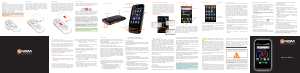
Descrizione telefono
Microfono
Home
Menu contestuale
Indietro
Fotocamera
frontale
Sensore di prossimità
Sensore di luminosità
Ricevitore
Fotocamera posteriore
Speaker
Tasto On/Off
Micro USB
Ingresso auricolare
Volume + e -
Volume + e -
Touch screen capacivo
Accensione, spegnimento e standby
Per accendere il disposivo, tenete premuto il tasto di
accensione. Se accendete il disposivo per la prima volta,
troverete alcuni uli consigli per prendere familiarità con il
sistema Android™. Per spegnere il disposivo, tenete premuto
lo stesso tasto e confermare lo spegnimento selezionando
Spegni. Il medesimo tasto consente anche di avare la
modalità silenziosa o la modalità aereo. Una pressione breve
permee invece di passare rapidamente alla modalità di
standby (schermo spento) o di tornare da questa allo schermo
di standby (vedi so
o).
La schermata di standby
La schermata principale
La schermata principale è il punto di partenza per l'ulizzo di
tue le applicazioni del telefono cellulare. Altre due schermate
principali si trovano alla destra e alla sinistra di quella centrale
(rappresentate dagli indicatori bianchi), liberamente
personalizzabili con le scorciatoie delle applicazioni preferite.
Per farlo, eni premuto sulle icone nel menu principale e
spostale a piacimento sulle schermate.
Intensità segnale SIM1/SIM2
Livello baeria
Pannello di nofica
Menu
Browser
Chiamata
Indicatore pagine
dello schermo
principale
Spostare il lucchetto in
alto per sbloccare lo
schermo e giungere nello
schermo principale.
Spostare il lucchetto in basso
a destra per sbloccare lo
schermo e giungere nello
schermo di chiamata.
Spostare il lucchetto in basso
a sinistra per sbloccare lo
schermo e giungere nel menu
messaggi.
Il menu principale
Selezionando l'icona Menu si accede al menu principale in cui
sono presen tue le applicazioni installate sul disposivo.
Selezionate un’applicazione dal menu principale o scorrete a
destra fino ad un’altra schermata.
Il numero di pun bianchi soo le icone indica quante pagine di
menu sono presen. Scorrete a sinistra per tornare alla
schermata precedente; premete il tasto Home per tornare alla
schermata principale.
Gesre una chiamata
La gesone delle chiamate con il vostro Dual-SIM Android™
prevede la richiesta di SIM da ulizzar
e per chiamate e
messaggi. In alternava, si può impostare una scheda SIM come
preferita. In questo caso la SIM selezionata sarà ulizzata in
automaco per le chiamate effeuate da Conta.
Per modificare queste impostazioni scegliere Impostazioni >
Gestione SIM > Chiamata vocale. Similmente può essere
definita la SIM per le videochiamate, per l’invio di messaggi e
per la connessione da, rispevamente in Impostazioni >
Gestione SIM > Videochiamata/Messaggi/ Connessione dati. Ai
singoli conta in rubrica può essere associata una SIM card di
default selezionando Impostazioni > Gestione SIM
> Contatti e
SIM.
Chiamate vocali
1) Dalla schermata principale, toccare l’icona che rappresenta il
telefono per aprire lo schermo di chiamata. Digitare il
numero telefonico da chiamare usando la tasera virtuale.
2) Selezionare la SIM card con la quale intendete effeuare la
chiamata, scegliendo l’icona di sinistra (SIM1) o quella di
destra (SIM2).
3) Per terminare la chiamata, toccare l’icona Chiudi.
4) Per rispondere ad una chiamata trascinare l’icona verde
verso destra; per rifiutarla, trascinare l’icona rossa verso
sinistra. Per silenziare una chiamata in arrivo, toccare
brevemente il tasto Volume “–“
(sul lato destro del
telefono).
Pannello di nofica
Indicatore pagine del
menu di applicazioni
Richiamare un numero dal registro chiamate
1) Dal menu principale, selezionare Registro Chiamate per
accedere rapidamente alle ulme Chiamate
eettuate/ricevute e perse da entrambe le SIM card.
2) Cliccare sull’immagine contao (o icona Android
TM
se al
contao non è stata associata alcuna immagine).
3) Selezionare l’azione che si desidera effeuare dal menu a
popup appena comparso (Chiama, invia messaggio o
videochiama).
4) Nel caso in cui il contao sia associato ad una SIM specifica
la chiamata sarà inoltrata
da questa, altrimen sarà
ulizzata la SIM preferita.
Videochiamata
Grazie alla videocamera frontale, con NGM Orion è possibile
effeuare delle videochiamate.
1) Dalla lista chiamate, selezionare il simbolo a destra delle
chiamate.
2) Selezionare Videochiamata dalla lista di opzioni.
3) Dalla rubrica, selezionare l’icona del contao, si aprirà il
piccolo menu con le seguen opzioni: Chiamata, Invia
messaggio e Videochiamata. Scegliere l’ulma per
effeuare una videochiamata.
Gesre conta
Aggiungere un nuovo contatto
1) Dal menu principale, selezionare Contatti.
2) Scegliere “+” in alto a destra e seleziona
re la posizione dove
si intende salvare il nuovo contao (Telefono o SIM1/SIM2).
3) Inserire Nome, Numero ed eventuali altri deagli (solo su
Telefono) del contao.
4) Confermare il salvataggio.
Aggiungere un nuovo contatto dal registro chiamate
1) Dal menu principale, selezionare Registro Chiamate.
2) Premere prolungatamente sul numero che si intende
salvare tra le Chiamate perse, eettuate o ricevute (o,
semplicemente, in Tutte).
3) Scegliere Aggiungi a contatti e confermare se si vuole
aggiungere il numero ad un contao esistente o crearne
uno nuovo.
4) Scegliere la posizione d
i archiviazione tra SIM1/SIM2 o
Telefono, oppure direamente su un account web
preconfigurato e confermare.
Impostare le suonerie
Selezionare una suoneria
1) Dal menu principale, selezionare Impostazioni > Proli
audio.
2) Scegliere Generale, quindi selezionare Tono di chiamata
voce oppure Tono di chiamata video.
3) Scegliere la suoneria desiderata dall’elenco.
Se si desidera impostare una suoneria personalizzata, da
Musica selezionare il brano audio desiderato, quindi Usa come
suoneria premendo il menu contestuale. A questo punto il file
audio sarà inserito nell’elenco delle suonerie disponibili.
Note: è possibile utilizzare come suonerie dei le nei formati
*mid,*wav o *mp3. La stessa procedura è applicabile anche agli
altri proli contenuti nel menu Proli Audio.
Blocco schermo e scorciatoie
Dal menu principale, selezionare Impostazioni > Protezione >
Imposta blocco schermo. Selezionare la modalità desiderata per
bloccare lo schermo (Sequenza, PIN oppure Password) e
confermare. Per bloccare rapidamente lo schermo, premere
brevemente sul tasto di accensione/spegnimento del telefono.
Per sbloccare lo schermo, seguire le indicazioni a schermo.
Attivare o disattivare rapidamente la vibrazione
Per disavare velocemente la suoneria per le chiamate e i
messaggi è possibile tenere premuto il tasto volume “–“ dalla
schermata principale. Una volta raggiunto il volu
me minimo, il
telefono entrerà in modalità silenziosa.
Configurare le due SIM
1) Dal menu principale, selezionare Impostazioni > Gestione
SIM.
2) Scegliere la SIM che si intende disavare (entrambe le SIM
card sono ave per default) spuntando la casella
corrispondente.
Inserire testo con il metodo Android™
Il metodo di inserimento impostato per default nel telefono è
quello della tasera Android™. Il metodo di scriura Android è
un sistema avanzato per l'inserimento predivo di testo;
quando si scrivono messaggi SMS, tale modalità prevede la
parola che si sta digitand
o, cambiandola ad ogni pressione dei
tas. Altre caraerische chiave di questa modalità sono:
o Correzione scriura: le parole errate vengono
corree mentre si scrive
o Completamento parole: la parola digitata viene
automacamente completata
o Inserimento automaco della punteggiatura
Per cambiare i parametri di inserimento del testo, selezionare
Impostazioni > Lingua e tastiera > Tastiera Android.
Inviare e leggere messaggi
Inviare SMS e MMS
1) Dal menu principale, scegliere Messaggi > Scrivi nuovo
messaggio per accedere alla schermata di inserimento testo.
2) Digitare le prime leere di un nome nel campo desnatario
per ricercare un contao, oppure selezionare l’icona in alto
a destra per aggiungere più desnatari
contemporaneamente dalla rubrica.
3) Inserire il testo nell’apposito spazio usando la tasera
virtuale Android™.
4) Aprire il menu contestuale e selezionare Allega per includere
allega mulmediali (il messaggio sarà converto in MMS)
5) Scegliere se inviare
il messaggio da SIM1 oppure da SIM2
tramite il tasto dedicato (Invia).
Connevità
Il sistema Android™ richiede una connessione da ava. Il
traffico da sarà tariffato secondo quanto previsto dal piano
tariffario dell'operatore.
Per gesre l'abilitazione del traffico da sulla SIM, andare in
Impostazioni > Gestione SIM > Connessione dati.
Connettersi a Internet con la funzione Wi-Fi
Potete collegarvi alla rete wireless ulizzando la funzione Wi-Fi.
Per avarla, dal menu principale scegliere Impostazioni >
Wireless e reti > Wi -Fi e avare. Per configurare il Wi-Fi e
gesre i pun di
accesso wireless, servirsi della funzione
Impostazioni Wi-Fi. Aenetevi a tue le avvertenze e le
indicazioni specificate dal personale autorizzato quando vi
trovate in aree in cui l’uso dei disposivi wireless è limitato,
come sugli aeroplani e negli ospedali. Passate alla Modalità
offline quando dovete ulizzare solo i servizi che non
richiedono l’accesso alla rete.
Account Google
Le applicazioni principali del sistema Android™ ulizzano i
servizi offer dall’account Google, ed è per questo necessario
accedere o creare un account. Le applicazioni che necessitano
tale servizio sono:
o Conta (S
incronizzazione con rubrica Gmail)
o Calendario (Sincronizzazione con calendario Gmail)
o Gmail (Sincronizzazione posta eleronica)
o Gmaps (Ulizzo informazioni personali e preferi)
o Gtalk (Instant Messaging by Google)
o Latude (Condivisione della posizione)
o Play (Permee anche la gesone via web)
Navigare nel web
Connettersi a Internet
Dal menu principale, scegliere Browser. Verrà avviato il browser
Android™ di default. Digitare l’URL nella barra degli indirizzi per
avviare la navigazione.
Email
Grazie alla sincronizzazione con l’account Gmail™, la gesone
della posta eleronica risulta facile ed
il download della posta è
automaco. Se si desidera ulizzare un provider di servizi di
posta differente, si dovrà configurare un account
nell’applicazione e-mail nel Menu principale seguendo le
istruzioni indicate dal telefono.
Usare il Bluetooth
Connettersi ad un dispositivo Bluetooth
1) Accendere il disposivo Bluetooth™ al quale si desidera
collegarsi. Riferirsi eventualmente alla documentazione del
disposivo.
2) Dal menu principale, scegliere Impostazioni > Wireless e reti
per avare il Bluetooth.
3) Scegliere Rilevabile per rendere rilevabile il disposivo.
4) Scegliere Impostazion
i Bluetooth > Cerca dispositivi per
avviare automacamente la ricerca di disposivi Bluetooth.
5) Tra i disposivi rileva, selezionare il nome del disposivo
da associare. Il telefono tenterà di associarsi al disposivo,
eventualmente verrà richiesto un codice di associazione.
Geolocalizzazione GPS
Il Global Posioning System (GPS) è un sistema di
posizionamento su base satellitare, a copertura globale e
connua. Per accedere alla funzione GPS, selezionare
Impostazioni > Posizione > Utilizza satelliti GPS . All’interno
dello stesso menu potete anche avare Usa reti wireless e
Uti
lizza GPS assistito, che si appoggiano rispevamente a re
mobili o alla connessione da.
Quando la funzione GPS è avata, il telefono inizia a
raccogliere da dai satelli disponibili e stabilisce la sua
posizione corrente. Se è stata avata l’opzione AGPS (Assisted
GPS), il telefono può essere aiutato a stabilire la posizione
tramite la rete GPRS. Per limitare il consumo di risorse e di
traffico da, si raccomanda di disavare queste funzioni
quando non servono.
Ulizzare Google Play
TM
Google Play™ è un emporio di soware online sviluppato
da Google per i disposivi Android™. L’applicazione denominata
"Play Store" è preinstallata sul telefono e permee agli uten
di cercare e scaricare le applicazioni pubblicate da sviluppatori
di terze par, ospitate su Google Play ™. Gli uten possono
anche cercare e leggere informazioni deagliate su ogni
applicazione dal sito web di Google Play.
Scelte rapide
Pannello di notica
Per aprire il pannello di nofica, toccate l'area delle icone nella
parte alta dello schermo e trascinate il dito in basso. Per
nascondere il pannello, trascinate in alto la parte inferiore
dell'elenco. Quando vi trovate all’interno dei menu principali
del telefono, dal pannello di nofica è possibile accedere ad un
elenco di nofiche provenien da ciascuna SIM e nella parte
alta, accedere a widget di gesone. Vengono visualizza
massimo 4 widget alla volta, scorrere la barra a desta ed
a
sinistra per visualizzarli in sequenza:
Impostazioni display: Luminosità, Timeout, Rotazione
automatica.
Connevità: Wi-Fi, Bluetooth, GPS, Connessione dati,
Modalità aereo
Profili Utente: Generale, Silenzioso, Riunione e Fuori.
Accesso rapido alle applicazioni recenti
Quando vi trovate all’interno di una qualsiasi applicazione,
mantenete premuto il tasto Home per qualche secondo: verrà
visualizzato l’elenco delle applicazioni a cui avete effeuato
l'accesso di recente, selezionabili direamente.
Menu contestuale
Quando vi trovate all’interno di una qualsiasi applicazione,
premete il tasto Menu per visualizzare un menu contestuale
riferito all’applicazione stessa con le relave funzioni.
Assistenza Tecnica
Per informazioni e Assistenza Tecnica sul prodoo recarsi
presso un Centro Assistenza 3 o contaare il Servizio Clien
telefonando al 133 (nel momento in cui si parla con l’operatore
la chiamata ha un costo di 33 cent/min IVA inclusa).
Se trovi all'Estero, chiama il Sevizio Clien, componendo il
+393933934077. Per eventuali dife di conformità puoi
rivolger ad un qualsiasi 3 Store.
Durante il test, il livello SAR più elevato registrato è stato pari a
1,109 wa per chilogrammo [1,2]. Durante l’uso normale, il
livello SAR effevo potrebbe risultare molto inferior e, poiché il
disposivo è stato progeato per emeere solo l’energia a
radiofrequenza necessaria che serve per trasmeere il segnale
alla stazione base più vicina. Araverso la gesone automaca
della trasmissione a livelli di potenza inferiori laddove è
possibile, il disposivo riduce l’esposizione complessiva
all’energia a radiofrequenza dei sogge. La dichiarazione di
conformità presente sul taglio in quesone, dimostra la
conformità di questo disposivo alla direva R&TTE (Europea
n
Radio & Terminal Telecommunicaons Equipment).
[1] I controlli sono sta effeua in conformità alle direve
internazionali sui controlli.
[2] Per l’ulizzo vicino al corpo, questo modello di telefono è
stato controllato ed è risultato conforme alle direve per
l’esposizione alle onde eleromagneche ulizzando accessori
forni o approva da NGM e progea per questo prodoo,
oppure ulizzando accessori non contenen par metalliche e
che posizionano l’unità portale ad un minimo di 1,5 cm dal
corpo.
Avvertenze
L’OMS (Organizzazione Mondiale della Sanità, o WHO – World
Health Organ
izaon) conferma che le auali informazioni
scienfiche non indicano la necessità di precauzioni parcolari
per l’uso dei telefoni cellulari. Tuavia, per tu gli ulizzatori
non adeguatamente conforta da queste risultanze, NGM
consiglia di limitare la propria esposizione o quella dei loro figli,
ad esempio riducendo la durata delle chiamate, o ulizzando
auricolari e disposivi “viva voce” per tenere il telefono
cellulare lontano dal corpo e dalla testa. Per ulteriori
informazioni su questo argomento, NGM invita a consultare il
documento dell’OMS (Promemoria n
.193, campi
eleromagneci e salute pubblica, I telefoni mobili e le loro
stazioni radio base) disponibile al seguente indirizzo:
hp://www.who.int/peh-emf/publicaons/facts/fs193_italian_2010.pdf
Copyright © 2012 NGM Italia
Nessuna parte di questo manuale può essere riprodoa, distribuita,
tradoa trasmessa in alcuna forma o tramite alcun mezzo, eleronico o
meccanico, compresi fotocopie, registrazione o salvataggio in qualsiasi
archivio di informazioni o sistema di recupero, senza previa autorizzazione
scria da parte di NGM Italia.
Il logo Android™, Google Maps™, Google Mail™, YouTube™, Google
Play™ e Google Talk™ sono marchi commerciali di Google, Inc.
Bluetooth® è un marchio commerciale registrato in tuo il mondo
della Bluetooth SIG, Inc.
Wi-Fi® e il logo Wi-Fi sono marchi commerciali registra di Wi-Fi
Alliance.
NGM consiglia di usare con moderazione qualsiasi disposivo mobile di
qualsiasi marca e modello ed, eventualmente, tenerlo ad una distanza
minima dal corpo di 1,5 cm oppure usare auricolari o disposivi vivavoce.









Partecipa alla conversazione su questo prodotto
Qui puoi condividere cosa pensi di NGM Orion 3 Italia Telefono cellulare. Se hai una domanda, leggi prima attentamente il manuale. La richiesta di un manuale può essere effettuata utilizzando il nostro modulo di contatto.