Manuale Manhattan 177016 MH3 Classic Mouse

Hai bisogno di un manuale per il tuo Manhattan 177016 MH3 Classic Mouse? Di seguito è possibile visualizzare e scaricare gratuitamente il manuale in PDF in italiano. Questo prodotto attualmente ha 4 domande frequenti, 0 commenti e ha 0 voti. Se questo non è il manuale che desideri, contattaci.

Il tuo prodotto è difettoso e il manuale non fornisce alcuna soluzione? Rivolgiti a un Repair Café per il servizio di riparazione gratuita.

Manuale

Loading…
MAN-177009/177016-INS-ML-1113-07-0
Instalación PS/2
Apague su computadora. Conecte el ratón a un puerto PS/2 disponible.
Encienda la computadora. El sistema operativo detectará auntomaticamente
el nuevo dispositivo e instalará el driver necesario. Nota: Usted debe apagar
la computadora cuando instala un dispositivo PS/2; de lo contrario, puede
dañarse la computadora.
Instalación USB
Solo conecte el ratón en un puerto USB disponible. El sistema operativo
detectará automaticamente el nuevo dispositivo e instalará el driver necesario.
• Para más especicaciones, visite manhattan-products.com.
Installazione PS/2
Spegnere il computer. Collegare il mouse in una porta PS/2 disponibile. Accendere
il computer. Il sistema operative del computer automaticamente rileverà la nuova
periferica e installerà i driver corretti. Nota: E’ necessario spegnere il computer
quando si installa una periferica PS/2; altrimenti, potrebbero risultare dei danni
al computer.
Installazione USB
Semplicemente collegare il mouse in una porta USB disponibile. Il sistema
operativo del computer rileverà automaticamente la nuova periferica e installerà
i driver corretti.
• Per ulteriori speciche, visita il sito manhattan-products.com.
PS/2-Installation
Schalten Sie den Computer aus. Schließen Sie die Maus
an einen freien PS/2-Port an. Schalten Sie den Computer
ein. Das Betriebssystem erkennt das neue Gerät und
installiert den/die Treiber automatisch. Hinweis: Beim
Anschluss eines PS/2-Geräts sollte der Computer immer
ausgeschaltet sein, da er sonst Schaden nehmen kann.
USB-Installation
Schließen Sie die Maus einfach an einen freien
USB-Port an. Das Betriebssystem erkennt das neue
Gerät und installiert den/die Treiber automatisch.
• Die Spezikationen nden Sie auf manhattan-
products.com.
PS/2 Installation
Power o the computer. Plug the mouse into an available PS/2 port. Power on the computer.
The computer operating system will automatically detect the new device and install the
proper driver(s). Note: You must turn o the computer when installing a PS/2 device;
otherwise, damage to the computer could result.
USB Installation
Simply plug the mouse into an available USB port. The computer operating
system will automatically detect the new device and install the proper driver(s).
• For specications, go to manhattan-products.com.
PS/2 inštalácia
Vypnite počítač. Zasuňte myš do voľného PS/2 portu. Zapnite počítač.
Operačný systém počítača automaticky zistí, že bolo pripojené nové
zariadenie a nainštaluje príslušný ovládač(e). Poznámka: Keď inštalujete PS/2
zariadenie, je potrebné vypnúť počítač; v opačnom prípade sa môže počít
určitým spôsobom poškodiť.
USB inštalácia
Jednoducho pripojte myš do voľného USB portu. Operačný systém počítača
automaticky zistí, že bolo pripojené nové zariadenie a nainštaluje prísluš
ovdač(e).
• Pre bližšie informácie navštívte stránku manhattan-products.com.
Installation PS/2
Éteignez l’ordinateur. Connectez la souris à un port PS/2 port disponible.
marrez l’ordinateur. Votre système identie la souris et installe le(s) pilote(s)
automatiquement. Remarque: Vous devez éteindre l’ordinateur avant la
connexion d’un appareil PS/2, autrement vous risquez endommager l’ordinateur.
Installation USB
Connectez la souris à un port USB disponible. Votre système d’exploitation
identie la souris et installe le(s) pilote(s) automatiquement.
• Vous trouvez les spécications sur manhattan-products.com.
Instalacja Myszy PS/2
Wyłącz komputer. Podepnij mysz do właściwego portu PS/2. Włącz komputer.
System operacyjny komputera automatycznie wykryje podłączone urządzenie
i zainstaluje odpowiednie sterowniki. Uwaga: Podpinanie myszy przy
ączonym komputerze może prowadzić do jego uszkodzenia.
Instalacja Myszy USB
Podepnij mysz do wolnego portu USB komputera. System automatycznie
wykryje poączone urządzenie i zainstaluje odpowiednie sterowniki. W
przypadku podpinania urdzeń USB nie ma potrzeby wyłączania komputera.
• Specykacja techniczna dostępna jest na stronie manhattan-products.com.
manhattan-products.com
Important: Read before use.
Importante: Leer antes de usar.
PS / 2 Установка
Вимкнути комп’ютер. Підключіть мишу до вільного порту PS/2. Увімкніть
комп’ютер. Операційна система комп’ютера автоматично виявить новий
пристрій і встановить відповідний драйвер (и). Примітка : Ви повинні
вимкнути комп’ютер при установці PS/2 пристрою, в іншому разі моше
статися ушкодження комп’ютеру.
Установка USB
Просто підключіть мишу до вільного порту USB. Операційна система
комп’ютера автоматично виявить новий пристрій і встановить відповідний
драйвер (и) .
• Технічні характеристики доступні на сайті manhattan-products.com.
Deutsch: MH3 Optische Desktop Maus
Español: Ratón Óptico de Escritorio Clásico - MH
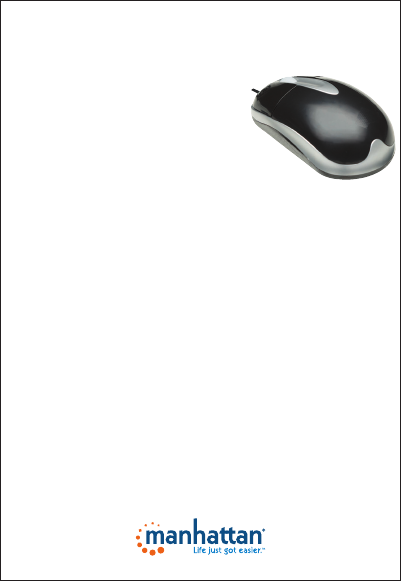
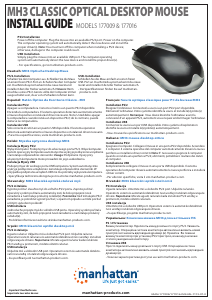
MH3 CLASSIC OPTICAL DESKTOP MOUSE
INSTALL GUIDE
MODELS 177009 & 177016
Français: Souris optique classique pour PC de bureau MH3
Polski: Myszka optyczna desktop MH3
Italiano: MH3 mouse desktop ottico
Slovensky: MH3 klasická optická stolová myš
Hrvatski: MH3 klasnični optčki stolni miš
PS/2 instalacija
Ugasite računalo. Umetnite miš u slobodni PS/2 port. Uključite računalo.
Operativni sistem će automatski detektirati novi uređaj i instalirati odgovarajuće
drivere. Napomena: Morate ugasiti računalo kada instalirate PS/2 uređaj; u
protivnom, možete oštetiti računalo.
USB instalacija
Umetnite miš u slobodni USB port. Operativni sistem će automatski detektirati
novi uređaj i instalirati odgovarajuće drivere.
• Za specikacije, posjetite manhattan-products.com.
Українська: Класична мишка MH3 для настільних ПК
Srpski: MH3 klasnični optčki desktop miš
PS/2 instalacija
Ugasite računar. Uključite miš u slobodan PS/2 port. Uključite računar.
Operativni sistem računara će automatski detektovati novi uređaj i instalirati
odgovarajuće drivere. Napomena: Morate ugasiti računar kada instalirate
PS/2 uređaj, u protivnom, možete oštetiti računar.
USB instalacija
Uključite miš u slobodni USB port. Operativni sistem će automatski detekto-
vati novi uređaj i instalirati odgovarajuće drivere.
• Za specikaciju idi na manhattan-products.com.
Scarica il manuale in italiano (PDF, 0.47 MB)
(Rispetta l’ambiente e stampa questo manuale solo se è veramente necessario)

Loading…

Valutazione

Facci sapere che cosa pensi della Manhattan 177016 MH3 Classic Mouse valutando il prodotto. Vuoi condividere la tua esperienze con questo prodotto o porre una domanda? Ti preghiamo di lasciare un commento al fondo della pagina.
Sei soddisfatto di Manhattan 177016 MH3 Classic Mouse?
No
Valuta per primo questo prodotto
0 voti

Partecipa alla conversazione su questo prodotto

Qui puoi condividere cosa pensi di Manhattan 177016 MH3 Classic Mouse. Se hai una domanda, leggi prima attentamente il manuale. La richiesta di un manuale può essere effettuata utilizzando il nostro modulo di contatto.

Maggiori informazioni su questo manuale

Comprendiamo che sia bello avere un manuale cartaceo per i tuoi Manhattan 177016 MH3 Classic Mouse. Puoi sempre scaricare il manuale dal nostro sito web e stamparlo tu stesso. Se desideri avere un manuale originale, ti consigliamo di contattare Manhattan. Potrebbero essere in grado di fornire un manuale originale. Stai cercando il manuale del tuo Manhattan 177016 MH3 Classic Mouse in un'altra lingua? Scegli la tua lingua preferita sulla nostra home page e cerca il numero del modello per vedere se è disponibile.

Specifiche

Marca Manhattan
Modello 177016 MH3 Classic
Categoria Mouse
Tipo di file PDF
Dimensione del file 0.47 MB

Tutti i manuali per Manhattan Mouse
Altri manuali di Mouse

Domande frequenti su Manhattan 177016 MH3 Classic Mouse

Il nostro team di supporto cerca informazioni utili sul prodotto e risposte alle domande più frequenti. Se trovi un’inesattezza nelle nostre domande frequenti, ti preghiamo di farcelo sapere utilizzando il nostro modulo di contatto.

Su quale superficie è meglio utilizzare il mouse? Verificato

Un tradizionale mouse con trackball funziona meglio su una superficie imbottita che su un tappetino per mouse. Un mouse ottico funziona su quasi tutte le superfici, ad eccezione delle superfici trasparenti o riflettenti. Le superfici con motivi stampati ripetuti possono interferire con il funzionamento del mouse.

È stato utile (127) Per saperne di più

Che cos’è un mouse ergonomico? Verificato

L’utilizzo prolungato di un mouse normale per lunghi periodi di tempo potrebbe provocare dolore al braccio e al polso. Questa patologia si chiama disturbo degli arti superiori da lavoro. I mouse ergonomici sono pensati per evitare questo problema o ridurlo al minimo.

È stato utile (59) Per saperne di più

Qual è la differenza tra un mouse normale e un mouse da gaming? Verificato

Tutti i mouse da gaming possono essere utilizzati come mouse normali. Tuttavia, i mouse da gaming dispongono di pulsanti aggiuntivi in posizioni specifiche volti ad agevolare l’esperienza di gioco. Esistono anche dei mouse da gaming che hanno pulsanti specifici per un determinato gioco.

È stato utile (58) Per saperne di più

Che dimensione di mouse è più adatta a me? Verificato

Dipende dalle preferenze personali e dalla necessità, ma in generale il mouse dovrebbe essere grande il 60% circa della propria mano per il massimo di comodità ed ergonomicità.

È stato utile (53) Per saperne di più
Manuale Manhattan 177016 MH3 Classic Mouse

Prodotti correlati

Categorie correlate

×
Download